Google Drive, 47 carpetas y un archivo llamado «FINAL_FINAL_v3»: ¿tu empresa también trabaja así?
Carpetas duplicadas, documentos repartidos y archivos que llevan la palabra «final» cinco veces. Google Drive puede ser una herramienta excelente, pero cuando toda la operación depende de encontrar el archivo correcto, algo tiene que cambiar.
Por serginho 6 min de lectura Actualizado el 9 de octubre de 2026
En este artículo
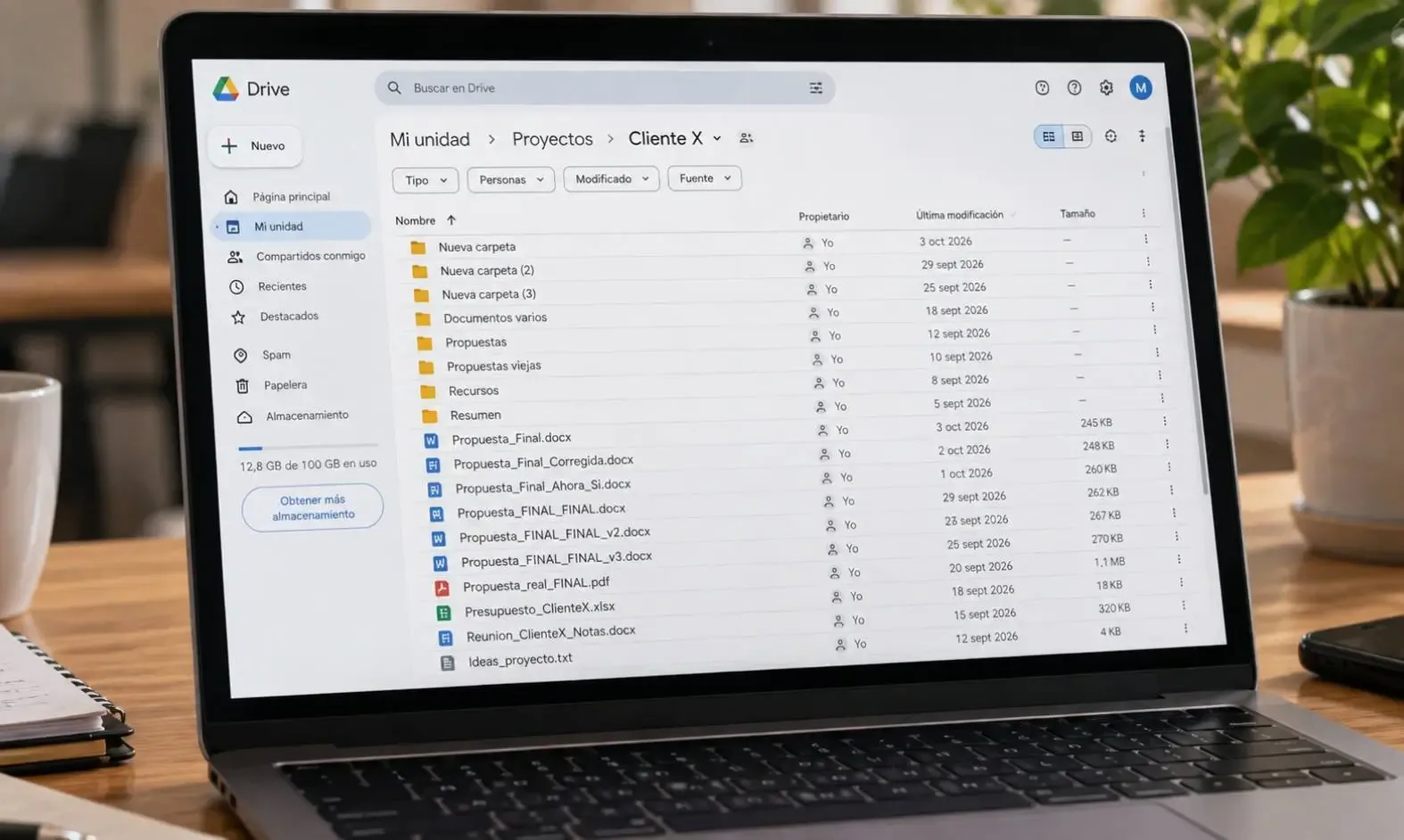
Si trabajás en una empresa que usa Google Drive desde hace algunos años, probablemente reconozcas esta secuencia:
- Propuesta_Final.docx
- Propuesta_Final_Corregida.docx
- Propuesta_Final_Ahora_Si.docx
- Propuesta_FINAL_FINAL_v3.docx
Todos sabemos que FINAL_FINAL_v3 no es la versión final. La definitiva probablemente esté en el escritorio de alguien, dentro de una carpeta llamada «Nueva carpeta (2)». Y la que se le mandó al cliente quizás sea otra, adjunta en un mail que nadie encuentra.
Es una escena que da gracia hasta que hay que preparar una renovación, responder un reclamo o reconstruir qué se acordó con un proveedor. Ahí el desorden deja de ser anecdótico y empieza a costar tiempo, errores y, a veces, plata.
Cómo se llega a este punto
Nadie decide desordenar el Drive de la empresa. Al principio era la forma más práctica de compartir archivos entre pocas personas, y funcionaba bien porque todos sabían dónde estaba todo. Después la empresa creció, entraron personas nuevas, cada área armó sus propias carpetas y cada uno empezó a guardar las cosas según su propio criterio.
En el camino se sumaron otras costumbres: descargar un archivo para editarlo y volver a subirlo con otro nombre, guardar documentos en «Mi unidad» en lugar de en una carpeta compartida, mandar versiones por WhatsApp o por mail. Ninguna de estas decisiones es grave por separado. Juntas, durante años, generan un Drive con cientos de carpetas que nadie se anima a borrar por las dudas.
Lo que falta en casi todos los casos no es una herramienta mejor, sino un acuerdo sobre cómo se guarda la información, quién es responsable de cada documento y cuál es la versión que vale.
Lo que cuesta trabajar así
El primer costo es el tiempo. Cada vez que alguien busca un archivo, abre tres versiones para ver cuál es la última o le pregunta a un compañero si es la correcta, pierde unos minutos. Parece poco, pero pasa varias veces por día y a casi todo el equipo, y ese tiempo no aparece en ningún reporte.
El segundo es el error. Enviarle a un cliente una propuesta con precios viejos, imprimir un contrato que no tiene las últimas cláusulas o trabajar sobre una planilla que alguien ya había corregido en otra copia son consecuencias directas de no saber cuál es la versión vigente.
Hay un tercer problema, menos visible: la dependencia de personas. Si para encontrar un contrato necesitás preguntarle a la única persona que sabe dónde está guardado, no tenés un sistema documental. Tenés una búsqueda del tesoro. Y cuando esa persona se va de vacaciones, o de la empresa, el mapa se va con ella. A veces se van también los archivos, si estaban guardados en su cuenta personal.
Guardar documentos no es lo mismo que gestionar procesos
Google Drive es muy bueno para lo que fue diseñado: almacenar archivos, compartirlos y trabajar sobre ellos entre varias personas. El problema aparece cuando se le pide que haga algo más.
Pensá en una propuesta comercial. Además del documento, la empresa necesita saber en qué estado está, quién la está trabajando, cuándo se envió, si el cliente respondió y cuál es el próximo paso. Drive no tiene forma de registrar eso, así que la gente lo resuelve como puede: en el nombre del archivo. Por eso aparecen «Propuesta_Enviada», «Propuesta_Aprobada_Cliente» o «Propuesta_Revisar_Juan». El nombre del archivo termina funcionando como un sistema de seguimiento improvisado, y es justamente lo que lo vuelve inmanejable.
Cuando el Drive se usa para seguir proyectos, controlar estados o saber quién tiene que hacer qué, lo habitual es que aparezca también una planilla paralela y un grupo de WhatsApp para coordinar. La información queda repartida en tres lugares y ninguno tiene la historia completa.
Cómo ordenar la información sin complicar más el trabajo
Definí una estructura que no dependa de las personas
Las carpetas deberían organizarse por cliente, proyecto o área, no por quién trabaja en cada cosa. Las unidades compartidas de Google Workspace ayudan mucho en este punto, porque los archivos pertenecen a la empresa y no a la cuenta de cada empleado. Conviene que la estructura tenga pocos niveles y que esté explicada en un documento breve, para que cualquier persona nueva pueda entenderla sin preguntar.
Que haya una sola versión vigente
Google Docs y Sheets guardan el historial de cambios, y para los archivos subidos Drive permite cargar una nueva versión sobre el mismo archivo. Usar esas funciones en lugar de crear copias reduce mucho la confusión. Cuando hace falta conservar versiones anteriores, por ejemplo la propuesta efectivamente enviada, se puede guardar en una carpeta de archivo con la fecha en el nombre. Una convención simple, como empezar cada nombre con la fecha en formato año-mes-día, ordena más que cualquier cantidad de «final».
Asigná responsables
Cada carpeta principal debería tener a alguien que se ocupe de mantenerla ordenada y de revisar los permisos. No hace falta que sea un trabajo de tiempo completo, pero sí que esté claro quién decide qué se archiva y qué se borra.
Ordená de a poco
No hace falta reorganizar todo el Drive en un fin de semana. Suele funcionar mejor definir la estructura nueva, aplicarla a todo lo que se crea de ahora en adelante y migrar lo anterior a medida que se usa. Lo que nadie abrió en años puede quedar en una carpeta de archivo histórico.
Cuándo el Drive deja de alcanzar
Comprar un software no resuelve el problema por sí solo. Si la empresa no definió cómo trabaja, el desorden se muda a la herramienta nueva, con una interfaz más linda y una licencia mensual. Por eso conviene ordenar primero los procesos y recién después evaluar si la estructura existente alcanza.
En muchos casos alcanza. Pero hay señales de que la empresa necesita algo más: cuando hay que seguir el estado de proyectos, pedidos o trámites, cuando importa quién hizo cada cambio y cuándo, cuando los responsables y los plazos se controlan en una planilla aparte o cuando la dirección necesita reportes que hoy se arman a mano. En esa situación, un sistema que centralice proyectos, responsables, estados, documentos e historial puede ordenar la operación sin obligar a abandonar Drive, que puede seguir siendo el lugar donde se guardan los archivos.
En DodoLab ayudamos a empresas a pasar de ese esquema de carpetas, planillas y mensajes a herramientas que reflejen cómo trabajan. Si sentís que tu Drive se convirtió en el sistema de gestión de la empresa sin que nadie lo haya decidido, contanos tu caso y conocé cómo desarrollamos sistemas a medida.
Preguntas frecuentes
¿Qué pasa con los archivos cuando alguien deja la empresa?
Si estaban en la unidad personal de esa persona, al eliminar su cuenta los archivos pueden perderse si nadie transfiere la propiedad antes. Por eso conviene que la información de la empresa se guarde en unidades compartidas y que la baja de un usuario incluya revisar y transferir sus archivos.
¿Es necesario borrar las versiones viejas?
No siempre. Muchas veces hace falta conservarlas, sobre todo si se enviaron a clientes o tienen valor legal. Lo importante es que estén separadas de la versión vigente, en una carpeta de archivo, para que nadie trabaje sobre ellas por error.
¿Te resultó útil este artículo?
Quiero un diagnóstico